WhatsApp Desktop
WhatsApp til PC er den mest populære nettappen som lar deg føre samtaler og foreta lyd- og videosamtaler med ende-til-ende-kryptering.

Safe & Secure



Telegram Desktop er et kraftig meldingsverktøy med topprangert popularitet over hele verden. Den idiotsikre krypteringen som tilbys av appen lar brukere sende og motta private meldinger, viktige dokumenter og annen sensitiv informasjon med letthet. Meldingsappen tilbyr gratis tjenester og gir rask synkronisering mellom flere enheter, slik at du enkelt kan fortsette samtalen din med hvilken som helst tilgjengelig enhet. Sammenlignet med andre meldingsapper, som f.eks. WhatsApp, tilbyr den også komplette meldingsfunksjoner i tillegg til deling av multimedia og dokumenter med venner og familie.
Telegram Desktop ble utviklet av Telegram-FZ-LLC som en del av kommunikasjonskategorien , og tilbyr gratisprogrammer for sending og mottak av meldinger. Det er et plattformuavhengig og skybasert verktøy med et brukervennlig grensesnitt som lar brukerne dele meldinger, dokumenter og lyd-/videofiler med venner og familie uten uautorisert tilgang. Det er den sikreste måten å kommunisere med kontaktene dine på, ettersom bare autoriserte personer har tilgang til meldinger eller annet delt innhold.
Kompatibiliteten på tvers av plattformer lar brukerne synkronisere på tvers av flere enheter og nyte en uavbrutt chatteopplevelse. Du kan også opprette grupper eller kanaler for å legge til venner, til og med medmedlemmer, for å kringkaste meldinger for rask tilgang.
Appen med en rask installasjonsprosess tilbyr en enkel og grei oppstartsprosess. Når du navigerer for å åpne appen, blir du bedt om å oppgi brukernavn, passord og telefonnummer for å registrere deg i appen. Du må bruke mobilnummeret ditt , eller bare skanne en QR-kode for å logge på Telegram-skrivebordsplattformen din . Så vi kan si at Telegram-skrivebordet fungerer som en utvidelse av Telegram-mobilapplikasjonen og lar brukere av Windows-operativsystemet nyte alle Telegram-funksjonene på storskjermen.
Plattformen er en av de 10 beste meldingsappene i verden og brukes av 800 millioner aktive brukere . Den raske og raske ytelsen som appen tilbyr, hjelper brukerne med å sende og motta meldinger raskt fordi appen har et distribuert nettverk av servere som gjør meldingsleveringen din rask og rask.
Appen ble lansert for mobiltelefoner, dvs. Android- og iOS-enheter, for første gang, og ble deretter flyttet til stasjonære operativsystemer, dvs. Windows, macOS og Linux . Plattformens allsidighet hjelper brukerne med å fortsette samtalen og dele innhold på en enkel og grei måte.
Du vil finne sømløse forbindelser mellom brukere, ettersom plattformen lar brukerne koble seg til kontaktene sine utelukkende, eller i grupper. Du finner alle grunnleggende funksjoner som ligner på andre meldingsapper.
Brukerne kan opprette kanaler, legge til opptil 200 medlemmer og legge ut meldinger som administratorer. Hvem som helst kan få tilgang til disse kanalene ved å abonnere på dem og enkelt se meldinger. Kanalene opprettes privat eller offentlig , og du kan opprette dem om forskjellige emner, f.eks. hobbyer, interesser , forretninger, underholdning og så videre. Offentlige etater bruker også denne plattformen for å dele innhold.
Du kan følge eller abonnere på en hvilken som helst kanal på en av de følgende tre måtene;
Hvis du vil opprette din egen kanal, er det veldig enkelt, for eksempel å skrive inn et passende navn, opprette en URL, gi en lenke til kontaktene dine og starte kringkastingsmeldinger på samme måte som i privat chat.
Fildelingsprosessen på plattformen er en av de beste funksjonene som tilbys av appen. Du kan dele multimediefiler, f.eks. bilder, lyd og videoer. På samme måte har du også muligheten til å dele sensitive data, dokumenter og arkiver med venner eller familie uten noen begrensning av størrelse eller type.
Krystallklare lyd-/videosamtaler hjelper brukerne med å holde kontakten med venner, familie eller andre forretningskontakter over hele verden. Du har muligheten til å opprette VoIP-samtaler eksklusivt, eller i grupper på opptil 1000 personer . Du kan til og med dele skjermen din, justere volumet og så videre.
Bruken av ende-til-ende-kryptering beskytter samtalene og meldingene dine, samtidig som den sørger for at bare den spesifikke mottakeren tar seg av alt som deles med deg. Du kan stille inn en « selvdistraksjonstimer », slik at den mottatte meldingen slettes automatisk etter den endrede tiden. I tillegg har du også muligheten til å justere en spesifikk passordkode, tofaktorautentisering osv. for å gjøre personvernet ditt idiotsikkert. Du kan deaktivere muligheten til å se Telegram-profilen din for alle. Følg de gitte trinnene for å gjøre dette;
Kompatibiliteten på tvers av plattformer lar brukerne synkronisere meldinger og dele multimedia sømløst på tvers av enhetene. Få en fantastisk opplevelse og hold kontakten med venner og familie ved hjelp av hvilken som helst enhet, inkludert smarttelefoner, nettbrett, PC-er og så videre.
Det enkle grensesnittet med enkel navigering gir rask tilgang til alle funksjoner. Til tross for en omfattende samling av funksjoner, beholder Telegram enkelheten og allsidigheten til grensesnittet. Du finner chatlisten på venstre panel , mens hovedsamtalene er plassert på høyre panel, og du kan opprette gruppechatter og kringkaste kanaler, og få tilgang til kontaktlisten. Nattmodus er også tilgjengelig som du kan aktivere eller deaktivere fra rullegardinmenyen til venstre , og du kan automatisere den ved hjelp av konfigurasjonsalternativene.
Du kan gjøre mer enn å sende meldinger eller ringe. Du kan lage spørrekonkurranser, lærerike tester eller andre informative undersøkelser samtidig som du oppretter offentlige eller private grupper , slik at alle kan få tilgang til og benytte seg av funksjonene.
Hvis du er en vanlig Telegram-bruker , kan du benytte deg av skrivebordsversjonen for mer fleksibilitet når du holder kontakten med andre. Sammenlignet med andre apper er Telegram også et lettvektsverktøy og bruker svært lite ressurser på harddisken din. Du trenger bare å aktivere selvdistraksjonstimeren for å slette meldinger.
Telegram prioriterer sikkerhet og brukervennlighet høyest, så de bruker den beste kombinasjonen av 256-bit, symmetrisk AES-kryptering, 2048-bit RSA-kryptering og Diffie-Hellman for å gjøre chattene, gruppene og mediene dine trygge og sikre.
Du har muligheten til å opprette gruppechatter med opptil 200 000 medlemmer og dele innhold uten noen begrensning på størrelse og type, ettersom den støtter .docx, .MP3, ZIP og så videre. Konfigurer roboter for å administrere flere sosiale oppgaver og legge til rette for samarbeid.
Appen bruker minimalt med data for å levere meldinger, selv med svak internettforbindelse. Den tilbyr en stor samling av verktøy for bilde- og videoredigering , og hjelper deg med å gjøre enkle endringer i bilder og videoer før du deler dem. I tillegg finner du en fantastisk temasamling for å tilpasse utseendet på chatskjermen din og bruke unike animerte klistremerker, emojier og FIG-er for å gjøre samtalen din imponerende.
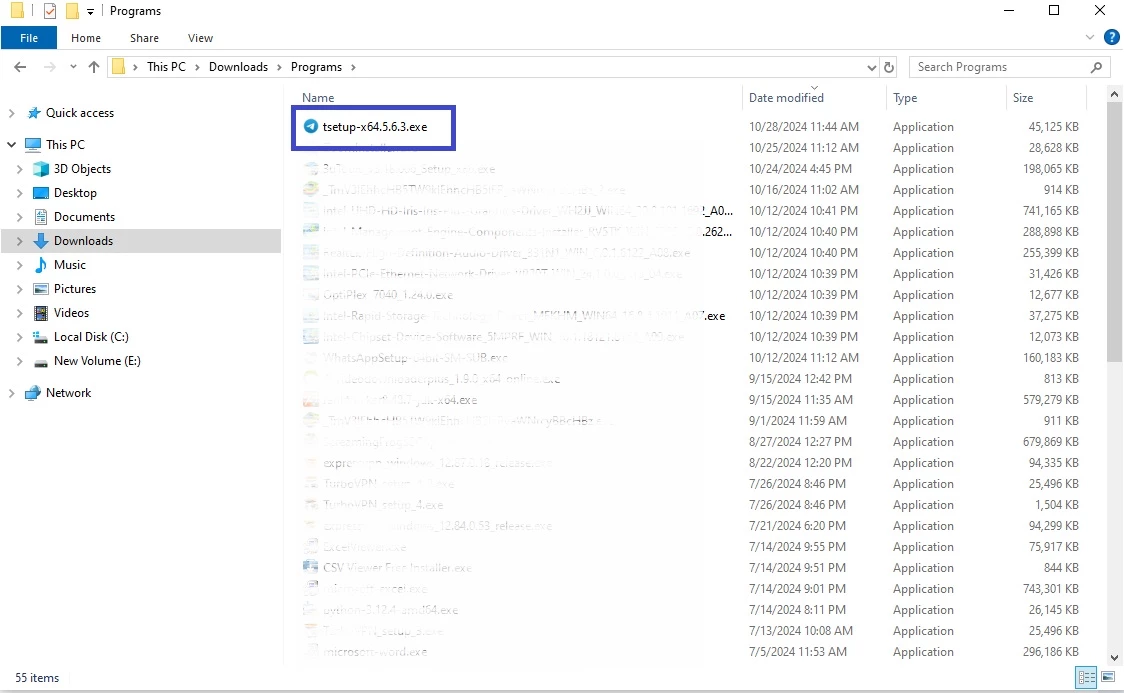
Klikk på « Last ned »-knappen på siden, og last ned exe-filen til Telegram til systemet ditt. Exe-filen lastes ned og lagres automatisk i nedlastingsmappen din . Du kan også lagre den i din foretrukne mappe.
Etter at nedlastingen er fullført, pakker du ut .exe-filen og kjører installasjonsprogrammet ved å dobbeltklikke på den. Fullfør installasjonsprosessen ved å følge instruksjonene på skjermen.
Etter at du har fullført installasjonen av appen, klikker du på appens ikon på skrivebordet og starter den. Du kan opprette en ny konto eller fortsette med den eksisterende. Integrer skrivebordsappen med mobilappen din mens du skanner QR-koden fra mobilen.
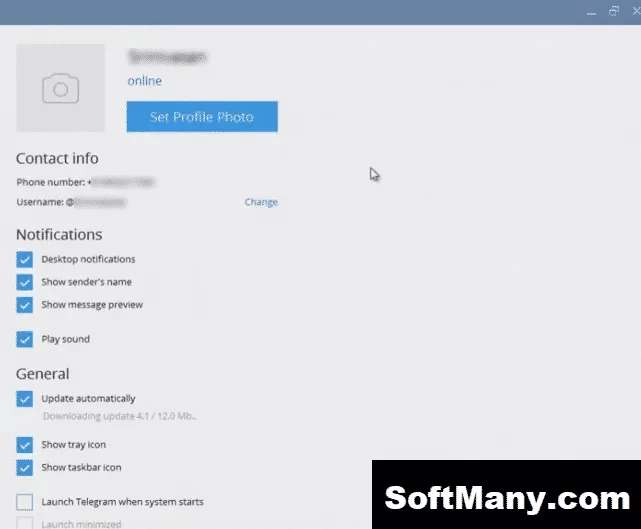
Naviger til hovedgrensesnittet, og du vil finne det som ligner på en mobilapp innebygd med flere funksjoner, f.eks. chatliste, kontakter, innstillinger og så videre.
Du kan starte samtalen din ved hjelp av forskjellige alternativer, eller du kan dele innholdet ditt også.
Hvis du ikke er fornøyd med appens nåværende tilstand, kan du gjøre endringer ved hjelp av tilpasningsinnstillingene.
Whatsapp Desktop, eid av en stor gigant, tilbyr direktemeldinger og VoIP-tjenester . Du kan sende og motta tekstmeldinger, lydmeldinger og videoer , og gjennomføre lyd-/videosamtaler. Du har også muligheten til å dele multimediefiler med andre.
Viber er også en direktemeldingsapp utviklet av et japansk multinasjonalt selskap, Rakuten, som en plattformuavhengig app. Du kan bruke den på Google Android, iOS-enheter, Microsoft Windows, macOS og Linux.
Den er i utgangspunktet designet for å starte et forretnings- og teammiljø i utgangspunktet, men senere ble den tilgjengelig for generell bruk.
Det er en åpen kildekode-plattform som tilbyr krypterte meldinger og lyd- og videosamtaler . Du har muligheten til å sende og motta tekst- og talemeldinger og dele videoer og andre dokumenter. Du kan kontakte kun kontaktene dine, eller opprette grupper for å legge til flere personer.
Skype utviklet av Skype Technologies er en proprietær telekommunikasjonsapp som hjelper med å gjennomføre videokonferanser. Den tilbyr også flere funksjoner som direktemeldinger, filteroverføring, debetbaserte samtaler til fasttelefoner og mobiltelefoner, og så videre.
Det er en gratis skybasert kommunikasjonsplattform lansert av Slack.
Microsoft Teams er et annet godt alternativ til Telegram lansert av Microsoft som en del av Microsoft 365 Office- produktivitetsappene. Det hjelper med å arrangere videokonferansesamtaler, samarbeid i sanntid, og så videre.
Fordeler
Ulemper
I likhet med andre meldingsapper som WhatsApp, Viber osv., tilbyr Telegram også en kryptert forbindelse samtidig som den tilbyr MTProto-protokollen.
Du kan foreta lydanrop på skrivebordsversjonen, men videoanrop er ikke tilgjengelige på skrivebordet.
Ja, plattformen tilbyr sømløs synkronisering på tvers av enheter for å fortsette chatten.
Begge er like og leverer flere funksjoner, men du må bruke en nettleser for å få tilgang til nettversjonen.

WhatsApp til PC er den mest populære nettappen som lar deg føre samtaler og foreta lyd- og videosamtaler med ende-til-ende-kryptering.

Microsoft Teams tilbyr kommunikasjons- og samarbeidsverktøy for personer som jobber med det samme prosjektet.

Facebook Android APK på PC med Windows (7/10/11) for å laste opp og dele dine gode minner, bilder og videoer.

Zoom-appen for PC tilbyr alle funksjoner som for eksempel Del skjerm, Opprett, Delta og Planlegg et møte.

Ende-til-ende-kryptering for videokonferanser

Telegrams skybaserte meldinger direkte fra nettleseren din.